
Apa itu Litespeed Memcached (LSMCD) ?
Litespeed Memcached (LSMCD) adalah sistem yang memungkinkan untuk melakukan cache pada objek database ke dalam memory sehingga dapat memberikan performa yang lebih cepat pada aplikasi dan website dinamis dengan mengurangi beban kerja database.
LSMCD dapat disandingkan dengan plugin wordpress LSCache sehingga memberikan performa yang lebih baik untuk website wordpress kamu.
Saat ini LSMCD hanya tersedia di layanan Cloud Hosting cPanel Kenceng Solusindo.
Cara mengaktifkan LSMCD
Cara mengaktifkan Litespeed Memcached (LSMCD) cukup mudah, akses login cPanel terlebih dahulu, lalu pada pilihan Advanced Features / Advanced / Lanjutan, kamu bisa menemukan menu baru yaitu LSMCD User Manager (atau bisa langsung cari di kolom pencarian ‘LSMCD’)

Lalu tahap selanjutnya, pada halaman User Management of LSMCD klik tombol Change Password untuk mengganti password.
Password ini dikhususkan untuk akun lsmcd di cPanel Anda.

Masukkan password untuk LSMCD yang Anda inginkan.
Mohon mengingat password ini karena akan digunakan pada tahap selanjutnya.

Klik tombol Change Password dan akan muncul notifikasi Password Set Successfully.
Lalu, tahap selanjutnya ialah mengaktifkan ekstensi memcached di cPanel Anda. Cara mengaktifkannya mirip seperti artikel yang telah dipublish sebelumnya (Error Required PHP Extension Not Found ), pertama yang harus diperlukan ialah mencari menu “Select PHP Version” dan kemudian klik menu tersebut.
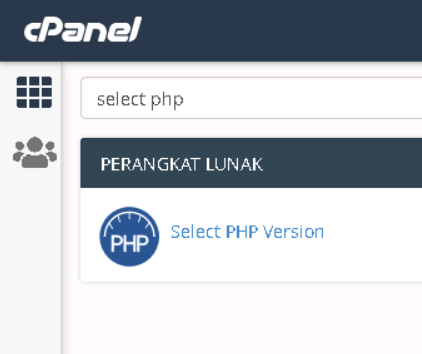
Pada halaman tersebut, buka menu Extensions lalu centang ekstensi Memcached.

Selesai. Ekstensi memcached pada PHP telah aktif.
Cara menggunakan Litespeed Memcached (LSMCD) di plugin Litespeed Cache WordPress
Setelah tahap diatas selesai dilakukan (mengubah password lsmcd, dan mengaktifkan ekstensi memcached pada php), kita akan menyambungkannya ke website kita.
Contoh pada kasus ini ialah dengan bantuan plugin Litespeed Cache pada WordPress.
Cara menginstall Litespeed Cache ialah dengan cara login admin wordpress terlebih dahulu, lalu pilih menu Plugins -> Add New :
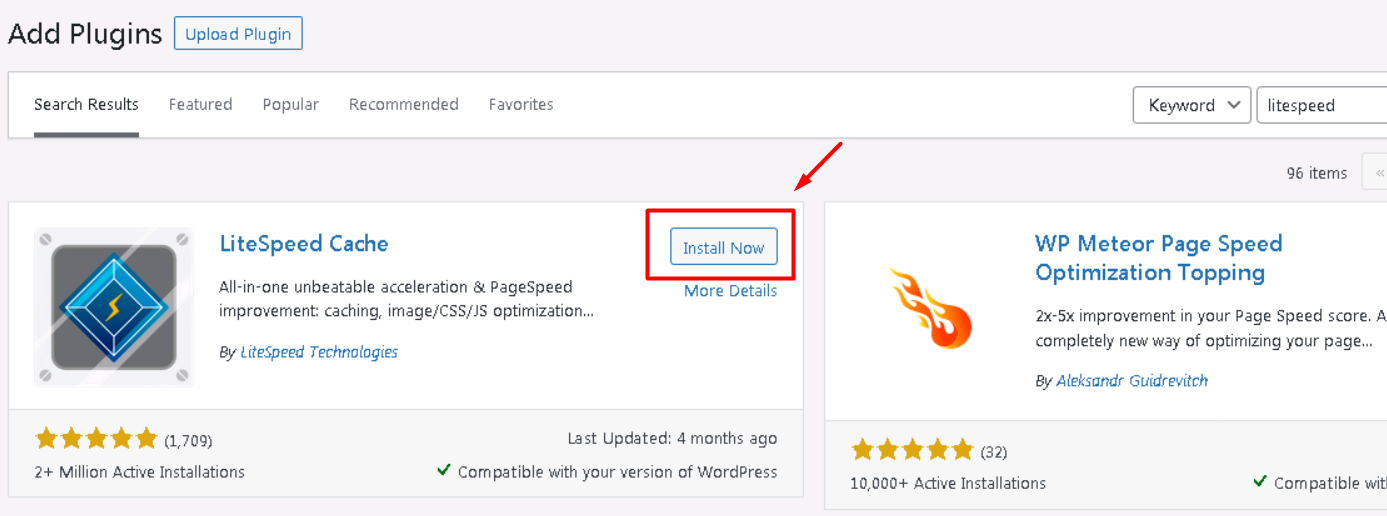
Klik tombol Install Now untuk menginstall plugin tersebut, lalu setelah plugin berhasil diaktifkan, silahkan klik menu Litespeed Cache lalu pilih submenu Cache –> Object
Lalu sesuaikan dengan konfigurasi berikut :
Object Cache: ON
Method: Memcached
Host: localhost
Port: 11211
Default Object Lifetime: 360

Lalu pada kolom username dan password, isi sesuai dengan username dan password lsmcd yang ada pada langkah diatas.
Username : **username cpanel Anda**
Password : **password yang telah dibuat diatas**

Lalu sisanya biarkan sesuai default, klik tombol Save Changes untuk menyimpan perubahan.
Jika konfigurasi telah selesai dan wordpress telah tersambung dengan lsmcd maka status Connection Test ialah Passed.

Selesai
