
Setelah akun email dibuat di cPanel, email tersebut dapat dihubungkan ke aplikasi
seperti Microsoft Outlook, Mozilla Thunderbird, atau aplikasi email bawaan smartphone.
Informasi yang dibutuhkan sebelum konfigurasi:
- Alamat email lengkap, contoh: [email protected]
- Password email
- Incoming Mail Server (IMAP atau POP3): biasanya mail.namadomain.com
- Outgoing Mail Server (SMTP): biasanya mail.namadomain.com
- Port IMAP SSL: 993
- Port POP3 SSL: 995
- Port SMTP SSL: 465 atau 587
Cara melihat pengaturan pasti untuk akun tertentu:
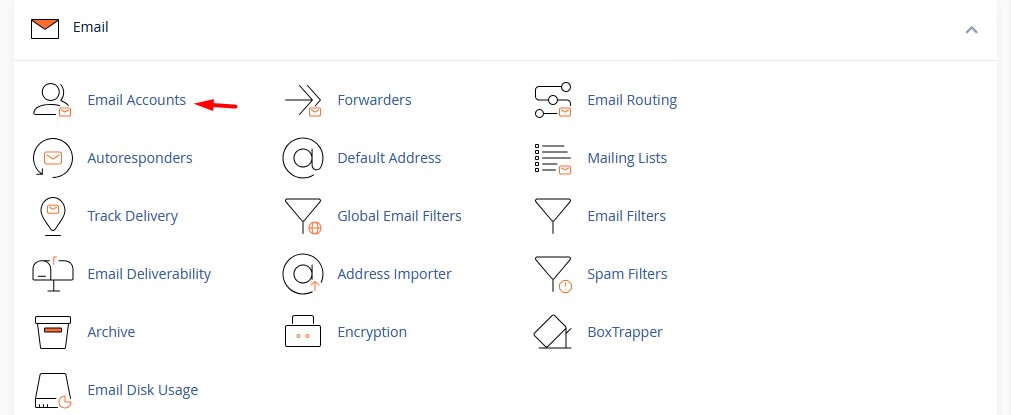
- Login ke cPanel.
- Buka “Email Accounts”.
- Klik “Connect Devices” pada email yang diinginkan.
- cPanel akan menampilkan detail konfigurasi manual lengkap sesuai domain tersebut.
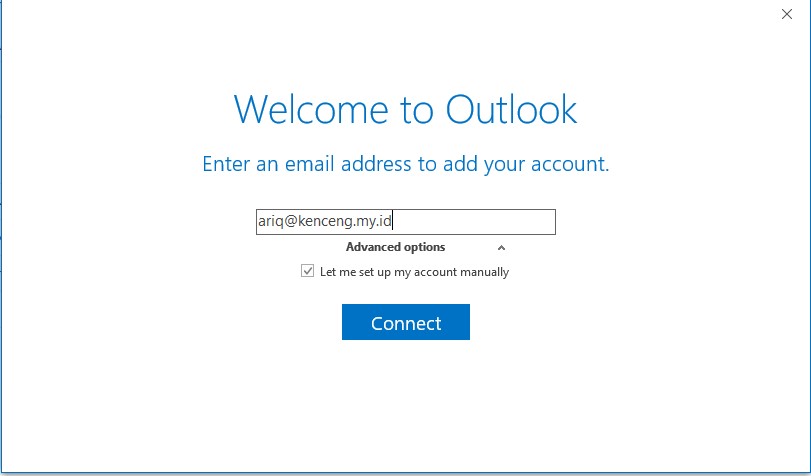
Langkah umum menambahkan akun di Outlook:
- Buka Outlook, pilih menu “File” lalu “Add Account”.
- Pilih “Manual setup or additional server types”.
- Pilih “IMAP”
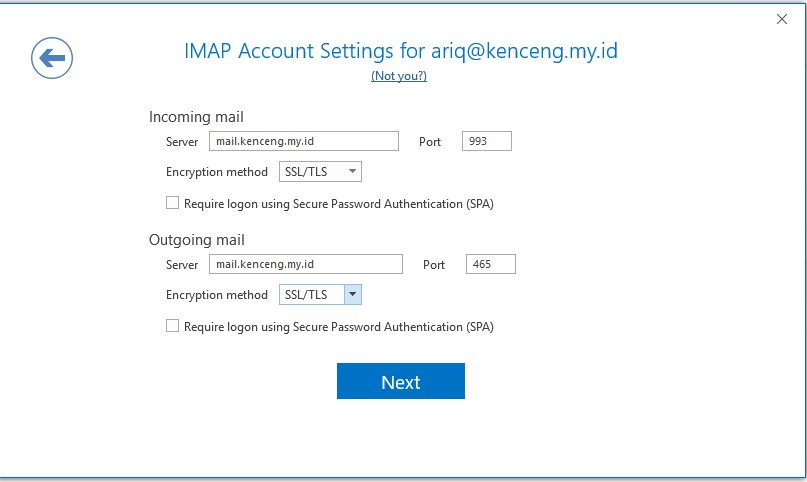
- Masukkan nama, alamat email, jenis akun (IMAP), incoming dan outgoing server.
- Klik “More Settings”, buka tab “Outgoing Server”, centang “My outgoing server
requires authentication”. - Pada tab “Advanced”, sesuaikan port dan jenis enkripsi (SSL/TLS).
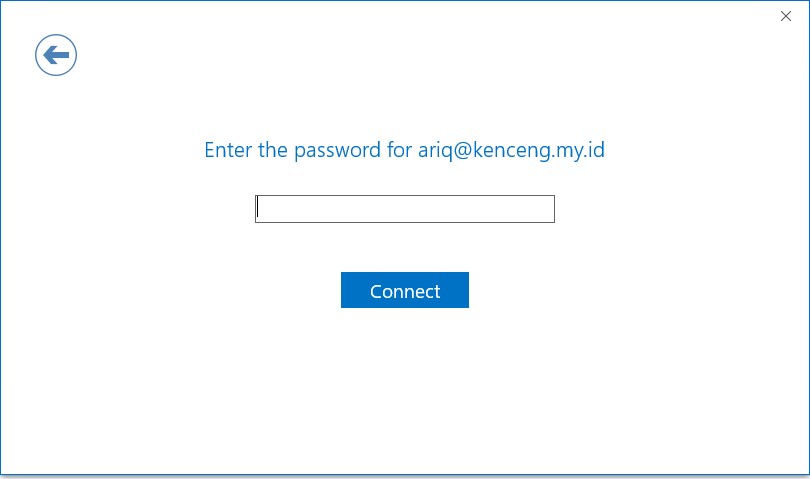
- Klik “Connect” untuk memulai setup.
Keterangan:
- Incoming server = Email masuk ke outlook (Port 993)
- Outgoing Email = Email dikirim keluar. (Port 465 / 587)
Langkah serupa juga berlaku untuk Thunderbird maupun aplikasi email di Android/iOS,
hanya berbeda pada tampilan menu pengaturannya.
