
File Manager adalah fitur bawaan cPanel yang memungkinkan pengguna mengelola file
website langsung dari browser tanpa memerlukan aplikasi FTP tambahan.
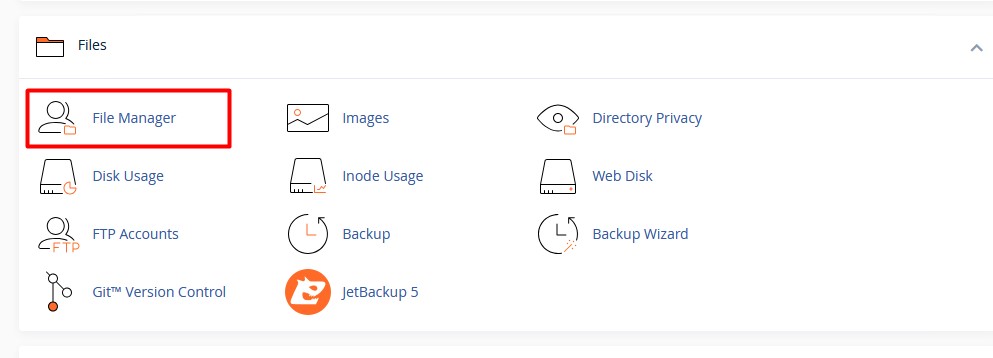
Cara mengakses File Manager:
- Login ke cPanel.
- Pada bagian “Files”, klik “File Manager”.
- Secara default akan terbuka folder public_html, yaitu folder utama tempat file
website ditempatkan agar dapat diakses publik.
Fungsi-fungsi utama dalam File Manager:
Upload File
Klik tombol “Upload” di bagian atas, lalu pilih file dari komputer. File besar
mungkin memerlukan waktu upload lebih lama tergantung kecepatan internet.
Membuat Folder atau File Baru
Klik tombol “+ Folder” atau “+ File”, lalu beri nama sesuai kebutuhan.
Compress dan Extract
Untuk memindahkan banyak file sekaligus, kompres file menjadi .zip di komputer lokal,
upload, lalu klik kanan file zip tersebut dan pilih “Extract”. Ini jauh lebih cepat
dibandingkan mengupload file satu per satu terutama untuk instalasi CMS.
Edit File
Klik kanan pada file (misalnya .php, .html, .txt) lalu pilih “Edit” atau “Code Editor”
untuk mengubah isi file langsung dari browser.
Permission (Hak Akses)
Klik kanan file atau folder, pilih “Change Permissions” untuk mengatur hak akses baca,
tulis, dan eksekusi. Umumnya folder menggunakan 755 dan file menggunakan 644, kecuali
ada instruksi khusus dari aplikasi yang digunakan.
Dengan File Manager, pengguna dapat mengelola seluruh struktur file website secara
mandiri tanpa harus menginstal software FTP tambahan di komputer.
